√ InFO Полезно!!!:
Изменение размера окна, ОЗУ, IMEI, общих папок, модели устройства; создание разных профилей. -
BlueStacks Tweaker (После внесения любых изменений необходимо перезагрузить BlueStacks)
==============================================================================
В
BlueStacks включить
OpenGL ES 3.0 невозможно
Обязательно добавьте
BlueStacks в исключения
Punto Switcher, иначе будет зависать при вводе символов с клавиатуры
Для установки
BlueStacks необходима видеокарта с поддержкой
OpenGL не ниже 2.0 (Intel GMA 3150 не поддерживается)
==============================================================================
Включение/выключение интернет в BlueStacks -
BlueStacks Net Blocker
==============================================================================
Проверяем "хвосты" в реестре после удаления -
RegistryBS
==============================================================================
Видео как удалить/установить BlueStacks, Root, SDCard и DATA - В раздаче
==============================================================================
Перед удалением полностью закрываем BlueStacks и его службы: -
BlueStacks Off Full
При удалении, если в сохранении данных нет необходимости, в открывшемся окне Warning 25003 выбрать пункт -
No, а открывающийся затем сайт - просто закрыть
После удаления BlueStacks, если не удается установить новую версию, можно сделать поиск и удаление хвостов в реестре (в Поиск строки вставляем: BlueStacks) и не забываем перезагрузить компьютер после очистки реестра: -
RegScanner x32x64 RUS
==============================================================================
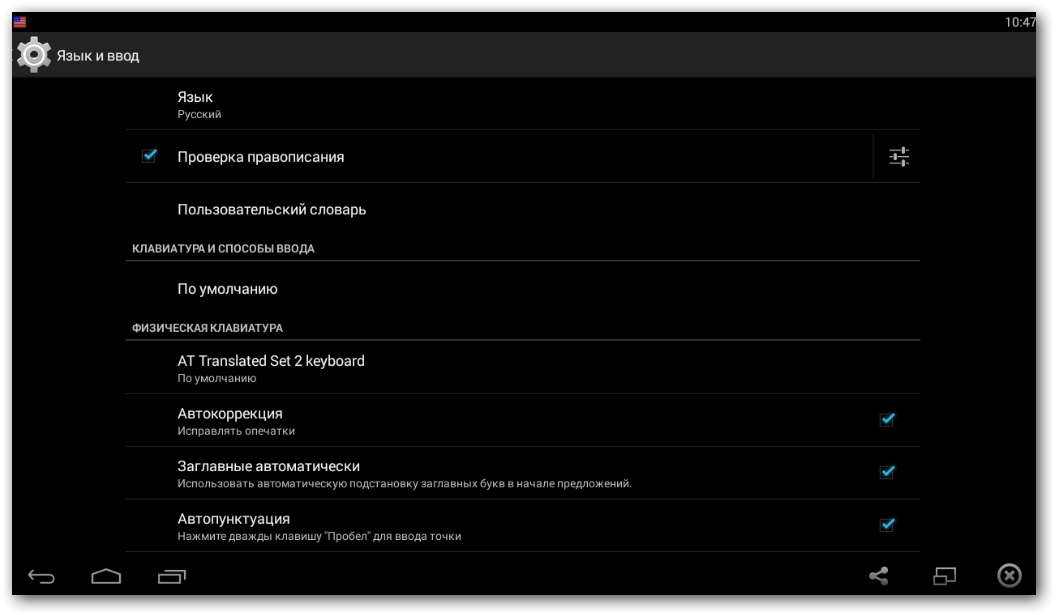
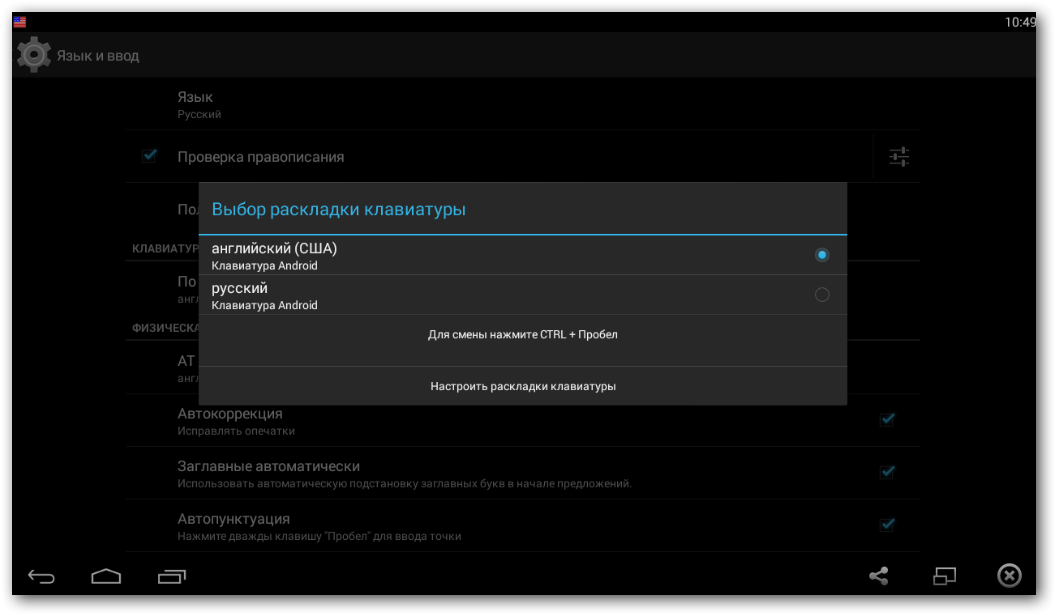
Переключение языка с русского на английский
1. Поставьте
Russian Keyboard
2. В настройках физической клавиатуры оставьте английскую раскладку.
Обязательно перезагрузить BlueStacks!
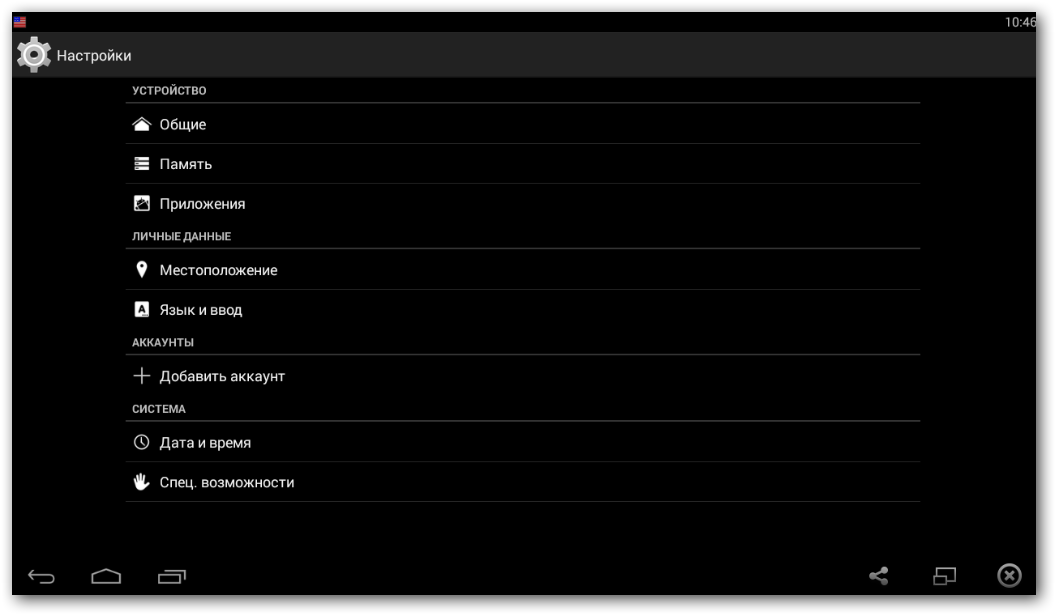
3. Выбираем методом ввода по умолчанию Russian Keyboard, идем в ее настройки
4. Нажимаем на "Аппаратная клавиатура", выбираем раскладку - External Keyboard RU
5. Выходим из настроек Russian Keyboard.
6. Теперь в настройках встроенной клавиатуры можно отключить SoftKeyboard
Готово!
Переключаются раскладки по умолчанию комбинацией
Shift-пробел.
==============================================================================
Как правильно удалить Bluestacks
Используем мастер(меню) из Панели Управления - "Установка и удаление программ"(WinXP) или "Программы и компоненты"(Win7)
Выбираем в этом меню пункт BlueStacks App Player, жмем Удалить.
В процессе удаления можно оставить пользовательские данные, а можно и полностью удалить все (предпочтительнее).
Перезагружаем ББ (Пуск - Завершение работы - Перезагрузка)
Если новая версия не ставиться используем файл
Bluestack clear register.reg
==============================================================================
Как лечить бесконечную загрузку установленного BlueStacks.
Bluestacks, после установки, запускает 2 службы:
BlueStacks Android Service - ядро (зависит от BlueStacks Hypervisor можно увидеть в диспетчере устройств - драйверы несамонастраиваемых устройств; вид - показать скрытые устройства)
BlueStacks Log Rotator Service - отвечает за запись всех событий в лог
К сожалению службы периодически "подвисают".
Чаще всего, если BlueStacks не запускается (загрузка дольше 30 секунд, бегают кубики и ничего не происходит), достаточно выйти из Blustacks через значок в трее (выйти) или запустив HD-Quit.exe в Program FilesBlueStacksHD-Quit.exe и перезапустить обе службы. Потом запускаем BlueStacks через ярлык на Рабочем столе или через меню Пуск.
Редко, но бывает, служба BlueStacks Android Service впадает в состояние "останавливается", и перезапустить её не получается - тогда просто перезагружаем компьютер и, если BlueStacks опять не хочет запускаться, выходим из BlueStacks и перезапускаем обе службы.
==============================================================================
Как сделать снимок экрана:



![[Quote]](./styles/templates/default/images/lang/en/icon_quote.gif "Reply with quote")
![[Code]](./styles/templates/default/images/lang/en/icon_code.gif "Code")


![[Profile]](./styles/templates/default/images/lang/en/icon_profile.gif "View user's profile")
![[PM]](./styles/templates/default/images/lang/en/icon_pm.gif "Send private message")